Sabtu, 15 Desember 2012

fungsi-fungsi bawaan vb


function dengan return value berupa array


I.Program parramarray

Private Function fstat(ByVal ParamArray args() As Object) As Single()
        Dim hasil(3) As Single
Penjelasan : memesan variabel hasil berjumlah 3 yaitu hasil(0),hasil(1),hasil(3)
     
  Dim i As Integer
        For i = 0 To UBound(args)
Penjelasan:‘mendeklarasikan variabel i sebgai integer dan perualangan i sebanyak array yang di pesan (To UBound(args))
     

      hasil(0) = hasil(0) + args(i)
            If i = 0 Then
                hasil(1) = args(i)
                hasil(2) = args(i)
            End If
            If hasil(1) < args(i) Then hasil(1) = args(i)
            If hasil(2) > args(i) Then hasil(2) = args(i)

        Next i
        Return hasil
    End Function
Penjelasan: jika i= 0 maka maka hasil(1) = args jumlah index ny demikian juga hasil(2),,
Jika hasil (1) kurang dari args(i) maka hasil (1) sama dengan hasil args(i) ny demikian juga hasil dua lebih besar dari args (i) maka hasil(2) sama dengan args (i).dan terus mengulang sampai jumlah indexs


    Private Sub Button1_Click(ByVal sender As System.Object, ByVal e As System.EventArgs) Handles Button1.Click
        Dim statistik As Single()= fstat(1, 6, 2, 7, 3, 9, 4, 10, 8, 5)
        TextBox1.Text = statistik(0)
        TextBox2.Text = statistik(1)
        TextBox3.Text = statistik(2)
    End Sub
End Class
Penjelasan pada button 1 memesan variable statistik
Pada textbox 1 untuk menampilkan jumlah keseluruhan dari array yang telah di pesan d atas
Textbox2 untuk menampilkan nilai atau angka terbesar dari array tersebut
Textbox3 untuk menampilkan nilai atau angka terkecil dari array tersebut

1.bisa muncul angka 55 dari jumlah array yang terdapat pada coding yaitu  ”fstat(1, 6, 2, 7, 3, 9, 4, 10, 8, 5)
2.bisa muncul angka (10) yaitu bilangan terbesar dari array tersebut adalah 10
3. dan bisa muncul angka 1 yaitu dari bilangan terkecil dari array tersebut adalah 1 


PROGRAM KE DUA

Public Class Form1


    Function hitung(ByVal bil1 As Integer, ByVal bil2 As Integer) As Integer
        hitung = bil1 + bil2

    End Function
    Function hitung(ByVal bil1 As Integer, ByVal bil2 As Integer, ByVal bil3As Integer) As Integer
        hitung = bil1 + bil2 + bil3
    End Function

    Function hitung(ByVal bil1 As Integer, ByVal bil2 As Integer, ByVal bil3As Integer, ByVal bil4 As Integer) As Integer
        hitung = bil1 + bil2 + bil3 + bil4
    End Function


Penjelasan: hampir sama dengan parramarray sebelum nya.hanya saja pada program ini di deklarasikan lebih dari satu fungsi ,dan hitung untuk menampung penjumlahan array dari beberapa fungsi, tapi yang akan di tampilkan pada textbox yaitu fungsi terakhir tergantung kita memesan angkanya

    Private Sub Button1_Click(ByVal sender As System.Object, ByVal e AsSystem.EventArgs) Handles Button1.Click
        TextBox1.Text = hitung(1, 2, 3,10)

Penjelasan :angka 1 di deklarasikan untuk bil1, angka 2 untuk bil2, angka 3 untuk bil3, dan masih bisa d tambahkan sesuai keinginan kita disini saya memodif program dengan menambahkan bil4 untuk angka 10

    End Sub
End Class


C. fungsi-fungsi bawaan VB
Dalam Visual Basic, fungsi bawaan adalah suatu fungsi yang sudah ada dalam Visual Basic dan dapat digunakan secara langsung. Ada sejumlah fungsi-fungsi bawaan dalam VB diantaranya adalah fungsi untuk mengubah suatu tipe data String dari suatu TextBox menjadi tipe data numerik agar dapat digunakan untuk melakukan operasi perhitungan, fungsi yang berkaitan dengan matematika,fungsi date and time dll.

Time : mencari tahu waktu saat ini atau menetapkan waktu, tergantung format pemakaiannya ( lihat contoh di bawah ini)
A$ = Time ‘hasil 18:16:35 AM
MyTime = #4:35:17 PM# ‘assign a time
Time = MyTime ‘set system time to MyTime

Now : merekam tanggal dan waktu sekarang
A$ = Now ‘hasil 10/8/02 18:16:35 AM

Timer : menghitung jumlah detik sejak tengah malam
Start = Timer ‘hasilnya 29991

Date : menetapkan hari pada sistem komputer
Dim MyDate
MyDate = #February 12, 1985 # ‘Assign a date
Date = MyDate ‘Change system date

DateAdd : menghasilkan Varian(Date) yang berisi tanggal baru setelah suatu interval waktu yang ditetapkan dari tanggal lama.
DateAdd(kode_interval,jumlah_interval,tanggal_lama)
Isi Kode Interval:
Kode
Artinya
yyyy
Year
q
Quarter
m
Month
y
Day of year
d
Day
w
WeekDay
ww
Week
h
Hour
n
Minute
s
Second


Contoh pemakaiannya :
Dim FirstDate As_Date ‘Declare variables
Dim IntervalType As String
Dim Number As Integer
Dim Msg
FirstDate = InputBox(“Enter a date”)
Bynber = InputBox(“Enter number of months to add”)
Msg = “New date : “ & DateAdd(“m”, Number, FirstDate)
MsgBox Msg

DateDiff : mencari interval waktu antara dua tanggal
DateDiff(interval, date1, date2[, firstdayofweek[, firstweekofyear]]) Dim TheDate As Date ‘declare variables
TheDate = InputBox(“Enter a date”) Msg = “Day from today : “ & DateDiff(“d”, Now, TheDate)
MsgBox Msg

DateSerial : menghasilkan tanggal dengan bulan/hari/tahun
MyDate = DateSerial(1969, 2, 12) ‘Hasil 2/12/69

DateValue : menghasilkan tanggal
MyDate = DateValue(“February 12, 1969”) ‘Hasil 2/12/69

Year : menghasilkan tahun sekarang
MyYear = Year(#2/12/1969#) ‘Hasil 1969

Month : menghasilkan bilangan integer yang menunjukkan bulan
MyDate = #February 12, 1969# ‘Assign a date
MyMonth = Month(MyDate) ‘MyMonth = 2

MonthName : menghasilkan teks yang menunjukkan nama bulan
a$ = MonthName(1, True) ‘a$ = Jan
b$ = MonthName(1, False) ‘b$ = January
c$ = MonthName(1) ‘c$ = January

Day : menghasilkan integer yang menunjukkan tanggal dari data date
MyDate = #February 12, 1969# ‘Assign a date
MyDay = Day(MyDate) ‘MyDay berisi 12

Hour : menghasilkan integer yang menunjukkan jam dari data timer
MyTime = #4:35:17 PM# ‘Assign a time
MyHour = Hour(MyTime) ‘MyHour berisi 16

Minute : menghasilkan integer yang menunjukkan menit dari data timer
MyTime = #4:35:17 PM# ‘Assign a time
MyMinute = Minute(MyTime) ‘MyMinute berisi 35

Second : menghasilkan integer yang menunjukkan detik dari data timer
MyTime = #4:35:17 PM# ‘Assign a time
MySecond = Second(MyTime) ‘MySecond berisi 17

TimeSerial : menghasilkan waktu dengan jam/menit/detik
MyTime = TimeSerial(16, 35, 17) ‘Isinya 4:35:17 PM

TimeValue : mengubah string waktu dari pukul 0:00:00 (12:00:00 AM) sampai 23:59:59 (11:59:59 PM) menjadi data waktu
MyTime = TimeValue(“4:35:17 PM”) ‘Isinya 4:35:17 PM
MyTime = TimeValue(“0:00:00”) ‘Isinya 12:00:00 AM

WeekDay : menghasilkan bilangan petunjuk hari dari suatu tanggal
Hari = #February 12, 1969# ‘Hari Rabu
MyweekDay = Weekday(Hari) ‘MyweekDay isinya 4

WeekDayName : menghasilkan teks nama hari dalam satu minggu
Konstanta
Nilai
Penjelasan
vbUseSystem
0
Memakai setting NLS API
vbSunday
1
Minggu (default)
vbMonday
2
Senin
vbTuesday
3
Selasa
vbWednesday
4
Rabu
vbThursday
5
Kamis
vbFriday
6
Jumat
vbSaturday
7
Sabtu


WeekDayName(weekday, abbreviate, firstdayofweek)
Hari = #2/12/1969# ‘Assign a date
MyWeekDay = Weekday(Hari) ‘MyWeekDay isinya 4
MyTime = WeekdayName(MyWeekDay) ‘Isinya Wednesday


Penanganan String pada Visual Basic 6.0
Penanganan string sering terjadi pada pemrograman visual basic untuk berbagai keperluan.
Variable string bisa berisi anda namun masih tetap dianggap string.

Contoh: K001,B002 dsb.

Berikut akan saya jelaskan beberapa fungsi bawaan visual basic yang sering digunakan untuk menangani string ini.

1. Left

Fungsi left digunakan untuk mengambil satu atau beberapa karakter dihitung dari sisi kiri.

contoh:
k =
left(“Visual Basic”,6)

2. Right
Fungsi Right adalah lawan dari fungsi left. Jika left mengambil karakter dari kiri maka right mengambil kata dari kanan.

contoh:
k =
right(“Visual Basic”,5)

3. Mid
Fungsi Mid digunakan untuk mengambil karakter yang ada di tengah-tengah kata walaupun dengan trik tertentu bisa saja digunakan untuk mengambil karakter yang ada di kiri maupun di kan an kata.

contoh:
k =
Mid(“Visual Basic”,6,3)

4. Len
Fungsi ini adalah singkatan dari length yang berarti panjang. Fungsi ini digunakan untuk mengetahui panjang karakter dari kata atau kalimat

contoh:
p = Len(“Visual Basic”)


5. Instr
Fungsi ini digunakan untuk mengetahui posisi dari sebuat karakter dari kata atau kalimat.

contoh:
posisi  = Instr(“Visual Basic”,”B”)


6. Lcase
Fungsi ini digunakan untuk mengubah huruf besar (capital) menjadi huruf kecil.

contoh:
k  =
LCase(“Visual Basic”)


7. Ucase
Fungsi ini digunakan untuk mengubah huruf kecil menjadi huruf besar (capital).

contoh:
k  
= UCase(“Visual Basic”)


8. Chr
Fungsi ini digunakan untuk mendapatkan karakter ASCII (American Standard Code for Information Interchange). Dari nomor ASCII yang diberikan

contoh:
k  =
Chr(65)


9. ASC
ASC kebalikan dari fungsi Chr. Fungsi ini digunakan untuk mendapatkan nomor ASCII (American Standard Code for Information Interchange). Dari huruf yang diberikan

contoh:
k  =
Asc(“A”)

10. Penggabungan Karakter
Anda dapat menggabungkan karekter dengan operator + atau &. Untuk memudahkan pegertian terhadap kode program yang anda buat sebaiknya anda menggunakan tanda & daripada tanda +. Anda lebih baik menggunakan tanda + untuk penjumlahan angka.

contoh:
a = "Visual"
b = "Basic"
c = a & b


11.  Space(n)

Fungsi ini digunakan untuk memberikan ruang kosong (space) sebanya n buah.


contoh:

a = "Visual"

b = "Basic"
c = a & space(1) & b
   

Senin, 10 Desember 2012

menu utama dan toolbar


1.       Membuat menu utama
kita mengambil menustrip dari control toolbox kemudian kita drag sampai ke form .seperti gambar di bawah ini
setelah muncul lalu qita ketikan menu item apa yang mau dibuat.  contohnya di latihan ini adalah  HARI DAN TUGAS.
 jika menginginkan menu yang standar  tinggal  kita klik kanan kemudian klik yang tanda panah biasanya terletak di atas pojok kanan lalu pilih edit item standard.maka secara otomatis akan muncul menu – menu lainnya seperti qita lihat di gambar :

Sesudah itu kita baru bikin sub menu dari menu- menu di atas misalnya bikin sub menu dari HARI yaitu qita tinggal klik bagian sub hari kemudian kita ketikan sub tersebut dari Senin sampai minggu.dan qita bikin juga sourtcut agar bisa di akses melalui keyboard contohnya sub menu senin qita rubah agar untuk menjalankannya dengan tekan tombol ctrl+1 maka tinggal qita edit dari propertiesnya yaitu kita pilih yang sourtcutkey kemudian pilih key-nya contoh disini CTRL + 1 maka secara otomatis yang lain juga sama seperti itu :

2.       Mengatur toolbar
Langkah pertama kita pilih toolstrip dr toolbox dan di drag hingga ke form.  setelah muncul  icon toolstripnya maka di klik kanan pilih yang insert-buton lalu otomatis akan mucul buttonnya dan untuk mennganti gambarnya kita klik kanan lalu edit image –cari gambar yang di inginkan .secara otomatis akan muncul tool yang kita buat tadi.tapi jika kita ingin menambahakan toolbar sderhana caranya sama seperti buat menu standar yaitu dengan mengklik kanan lalu pilih yang tanda panah dan pilih edit tooltrip standar.secara otomatis toolbar akan muncul  sederet ke kanan.
        Nah biar berbeda kita buat toolbar tersebut menderet ke bawah yaitu tinggal kita klik pada tanda panah kecil maka akan terlihat kotak dialog seperti ini


Kemudian kita lihat dari dock kita pillih yang left.sehingga toolbar otomatis akan berderet kebawah dan dari sisi kiri seperti terlihat di gambar.
Memberikan tek pada icon toolbar yang kita buat contoh di gambar yaitu toolbar yang ber-icon kucing di situ terlihat tek Masukan input
Caranya : kita tuliskan di propertiesnya seperti di gambar 

Ketika program di jalankan Maka hasilnya akan terlihat seperti ini :

Membuat contexmenustrip dengan mengatur propertienya yaitu contexmenutrip kita ganti true dan mengatur seperti  di gambar
kemudian program di jalankan - kli kanan pda programnya kecuali jangan pada groupbox Sehingga hasilnya
3.       Membuat aturan tampilan form dengan cascade,horizontal dan vertical
Kita buat item tampilan dulu yang di dalamnya ada submenu cascade,horizontal dan vertical
Seperti di gambar 
Setelah itu biar sub menu berfungsi kita masukan masing-masing coding sesuai  dengan fungsi tampilannnya :
  1. Coding untuk cascade
Me.layoutmdi(mdilayout.cascade)
  1. Horizontal
Me.layoutmdi ( mdilayout.tilehorizontal )
  1. Vertical
Me.layoutmdi( mdilayout.tile vertical )
Sehinnga ketika kita jalankan program akan terlihat misalkan secara vertical
 4. membuat tab menu
caranya sama seperti yang lainnya ambil control dari toolbox yaitu tabmenu lalu tinggal kita masukan apa yang kita inginkan.misalnya di tabepage2 terdapat deretan toolbar yang bergambar seperti gambar  di bawah

Minggu, 28 Oktober 2012

puzzle aneh


TUGAS VIBI 3

MODIFIKASI TUGAS YANG KEMARIN
Saat program dijalakan, semua isian tidak aktif, tombol isi data dan tutup aktif sedangkan tombol clear tidak aktif.


codingnya :


Saat tombol isi data ditekan, kodebarang, jumlah barang, cara beli dan tombol clear aktif, sedangkan tombol isidata tidak aktif.

codingnya: 


SAAT tombol clear di jalankan.,…


Codingnya seperti ini :
Txtnama.Clear()
        Txtbayar.Clear()
        Txtjumlah.Clear()
        Txtdiskon.Clear()
        Txtharga.Clear()
        Me.Radtunai.Checked = False
        Me.Radkredit.Checked = False


PUZZLE

  1. Posisi angka acak
2. Saat ditekan tombol yang terletak di dekat tombol kosong maka tombol tersebut akan menempati tombok kosong


3. Ketika sudah tersusun semua maka keluar message selamat anda berhasil

Codingnya :
Public Class Form1
Private Sub Button1_Click(ByVal sender As System.Object, ByVal e As System.EventArgs) Handles Button1.Click
If Button4.Visible = False Then
Button1.Visible = False
Button4.Visible = True
Button4.Text = Button1.Text
ElseIf Button2.Visible = False Then
Button1.Visible = False
Button2.Visible = True
Button2.Text = Button1.Text
End If
pesan()
End Sub

Private Sub Button2_Click(ByVal sender As System.Object, ByVal e As System.EventArgs) Handles Button2.Click
If Button1.Visible = False Then
Button2.Visible = False
Button1.Visible = True
Button1.Text = Button2.Text
ElseIf Button5.Visible = False Then
Button2.Visible = False
Button5.Visible = True
Button5.Text = Button2.Text
ElseIf Button3.Visible = False Then
Button2.Visible = False
Button3.Visible = True
Button3.Text = Button2.Text
End If
pesan()
End Sub

Private Sub Button3_Click(ByVal sender As System.Object, ByVal e As System.EventArgs) Handles Button3.Click
If Button6.Visible = False Then
Button3.Visible = False
Button6.Visible = True
Button6.Text = Button3.Text
ElseIf Button2.Visible = False Then
Button3.Visible = False
Button2.Visible = True
Button2.Text = Button3.Text
End If
pesan()
End Sub

Private Sub Button4_Click(ByVal sender As System.Object, ByVal e As System.EventArgs) Handles Button4.Click
If Button1.Visible = False Then
Button4.Visible = False
Button1.Visible = True
Button1.Text = Button4.Text
ElseIf Button7.Visible = False Then
Button4.Visible = False
Button7.Visible = True
Button7.Text = Button4.Text
ElseIf Button5.Visible = False Then
Button4.Visible = False
Button5.Visible = True
Button5.Text = Button4.Text
End If
pesan()
End Sub

Private Sub Button5_Click(ByVal sender As System.Object, ByVal e As System.EventArgs) Handles Button5.Click
If Button2.Visible = False Then
Button5.Visible = False
Button2.Visible = True
Button2.Text = Button5.Text
ElseIf Button4.Visible = False Then
Button5.Visible = False
Button4.Visible = True
Button4.Text = Button5.Text
ElseIf Button6.Visible = False Then
Button5.Visible = False
Button6.Visible = True
Button6.Text = Button5.Text
ElseIf Button8.Visible = False Then
Button5.Visible = False
Button8.Visible = True
Button8.Text = Button5.Text
End If
pesan()
End Sub

Private Sub Button6_Click(ByVal sender As System.Object, ByVal e As System.EventArgs) Handles Button6.Click
If Button3.Visible = False Then
Button6.Visible = False
Button3.Visible = True
Button3.Text = Button6.Text
ElseIf Button9.Visible = False Then
Button6.Visible = False
Button9.Visible = True
Button9.Text = Button6.Text
ElseIf Button5.Visible = False Then
Button6.Visible = False
Button5.Visible = True
Button5.Text = Button6.Text
End If
pesan()
End Sub

Private Sub Button7_Click(ByVal sender As System.Object, ByVal e As System.EventArgs) Handles Button7.Click
If Button4.Visible = False Then
Button7.Visible = False
Button4.Visible = True
Button4.Text = Button7.Text
ElseIf Button8.Visible = False Then
Button7.Visible = False
Button8.Visible = True
Button8.Text = Button7.Text
End If
pesan()
End Sub

Private Sub Button8_Click(ByVal sender As System.Object, ByVal e As System.EventArgs) Handles Button8.Click
If Button9.Visible = False Then
Button8.Visible = False
Button9.Visible = True
Button9.Text = Button8.Text
ElseIf Button7.Visible = False Then
Button8.Visible = False
Button7.Visible = True
Button7.Text = Button8.Text
ElseIf Button5.Visible = False Then
Button8.Visible = False
Button5.Visible = True
Button5.Text = Button8.Text
End If
pesan()
End Sub

Private Sub Button9_Click(ByVal sender As System.Object, ByVal e As System.EventArgs) Handles Button9.Click
If Button6.Visible = False Then
Button9.Visible = False
Button6.Visible = True
Button6.Text = Button9.Text
ElseIf Button8.Visible = False Then
Button9.Visible = False
Button8.Visible = True
Button8.Text = Button9.Text
End If
pesan()
End Sub

Private Sub Form1_Load(ByVal sender As System.Object, ByVal e As System.EventArgs) Handles MyBase.Load
Dim acak As Integer
acak = Rnd() * 10
Button1.Text = acak
Button2.Text = acak - 2
Button3.Text = acak - 5
Button4.Text = acak - 3
Button5.Text = acak + 1
Button6.Text = acak - 1
Button7.Text = acak - 6
Button8.Text = acak - 4
End Sub

Private Sub pesan()
If Button1.Text = "1" And Button2.Text = "2" And Button3.Text = "3" And Button4.Text = "4" And Button5.Text = "5" And Button6.Text = "6" And Button7.Text = "7" And Button8.Text = "8" Then
MsgBox(" ANDA BERHASIL")
End If
End Sub
End Class


Sabtu, 20 Oktober 2012

analisa tugas vibi ke 2

ALhamdulilah...tak lupa tux ucapkan syukur ketika TUGAS dah selesai...soal2 yg ad ta jawab semampuuku..ini lah jwabannya .........caPcus aj yuh....

latihan 1
a. mengapa Btalamat error?
    karena tidak ada pendeklarasian type datanya, yang seharusnya DIM alamat as string ="kuningan" Bukan 
     hanya alamat ="kuningan"

b. mengapa di btnama 1 dan 2 jika di klik berbeda tetapi di bt alamat 1 dan 2 sama?
     karena di btnama 1 itu ada DIM nama as string sehingga itu berlaku hanya unntuk button 1 alias bersifat
    local hanya untuk lingkungan itu  saja secara otomatis btnama 2 juga hasile akan berbeda dengan  
    btnama1. sedangkan kalau di btalamat 1 itu tidak menggunakan dim sehingga jika di button alamat 2 di  
    klik maka  munculnya akan sama dengan button alamat  1.

c. karena di bttambah umur1 itu masih menggunakan dim sehingga jika di klik maka akan selalu muncul 1 sebab nilai yang pertama itu hilang dan terganti dengan nilai 1 terus.
tetapi di bttambah umur 2 itu akan selalu bertambah 1 sebab dalam codingnya menngunakan static yang artinya tetap alias tidak akan hilang dan ketika kita mengkliknya maka otomatis umurnya akan selalu bertambah sesuai dengan seberapa banyak kita mengkliknya.misalnya kita mengklik di bttambah umur 2 sebanyak 3 x maka secara otomatis umurnya akan bertambah 3 tahun.

d  .jika kita mengklik tombol nama, alamat, umur yang ada di form2  maka secara otomatis di bagian textbox nya maka akan muncul apa yang terdapat di module yang bersifat global (public).

latihan 2 if case

MENURUT ANALISA saya
kelemahanya ada beberapa yang masih kurang sempurna ,,seperti ketika kita pilih kdbarang SND dan TOP di bagian nama barang itu tidak muncul sepatu tetapi masih tanda ( - )sehingga secara otomatis di textbox harga juga muncul nilai 0..

selain itu juga ketika mengklik tombol clear di bagian textbox diskon dan total bayar masih terlihat nilai 0 dan baru akan hilang ketika kita mengklik tombol clear lagi sehingga untuk lebih cepatnya cukup dengan sekali klik langsung bersih caranya dengan mengganti coding d btclear tersebebut dengan seperti gambar di bawah ini : 


secara otomatis kita bisa lihat hasilnya.....
1 klik langsung bersih...heheheh

insyALLah itulah jawaban semampu saya KEsempurnaan milik Allah dan kekurangan milik manusia...jika ada kesalahan saya minta maaf sebesar-besarnya.....
matur tengyu....

Kamis, 11 Oktober 2012

kalkulator jadul-sederhana dan unik


khafifah  11.11.2329   ti11a

alhamdulilah akhirnya selesai juga tugasQuw...
 
 walaw sederhana tapiiii unik koq..tidak seperti kalkulator yang lainnya..biasanya kalkulator yang di pasaran cuma bisa menampilkan satu operasi saja yang kita inginkan..misalnya kita ingin menghitung jumlah saja maka keluarnya hanya hasil jumlah saja..beda dengan buatanku loh..Pokoknya Lain dari yang lain..hehehe...kalkulator ini langsung sekaligus menghitung 4 operand yaitu dengan menekan tombol hitung maka hasilnya akan muncul ke empat-empatnya yaitu hasil jumlah,kurang ,bagi dan kali...yapzzz penasarankann..yuk qita Simakkkk cara buatnya...

pertama bikin rinciannya dulu alias method yang kita butuhkan: 
Nama komponen
Jumlah
textbox
6
Button
3
Label
7
Ubah property dari komponen yang di tambahkan tersebut. kita ambil seberapa saja biar tidak kebanyakan yakkkk…ini  contohnya..
Nama komponen
Property
value
Label 1
Text
Kalkulator jadul
Label 2
text
Angka1
Textbox1
Name
Txt1
Button1
Name
bthitung

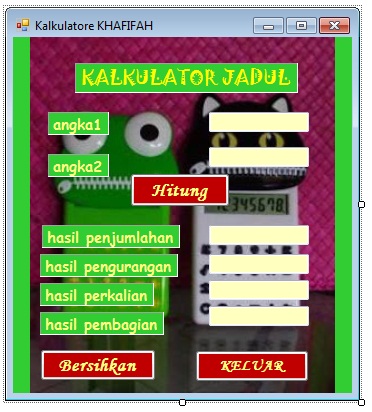
Lalu kita bikin desainnya sesuai dengan keinginan kita..contohnya sebagai berikut:

Pada aplikasi yang sudah di buat terdapat beberapa baris kode program sbb:

Txthasiljumlah.text=int(txt1.text+txt2.text)
Txthasilkurang.text=int(txt1.text-txt2.text)
Txthasilkali.text=int(txt1.text*txt2.text)
Txthasilbagi.text=int(txt1.text/txt2.text)

Dari beberapa baris kode di atas,yang akan anda amati adalah penggunaan operator dan operand.sebagai contoh adalah statemen:
Txthasiljumlah.text=int(txt1.text+txt2.text)

Statemen di atas merupakan statemen yang di gunakan untuk melakukan operasi perhitungan penjumlahan dari dua buah operand yaitu antara txt1.text dengan txt2.text.
Kedua operand tersebut di letakan di antara tulisan int() yang berfungsi untuk melakukan konversi variable bertipe string menjadi variable berupa numeric dalam hal ini adalah bertipe integer.hal tersebut di lakukan karena txt1.text dan txt2.text merupakan objek variable yang bertipe string.
Adapun variable yang di gunakan untuk menampung hasil perhitungan adalah variable txthasil.text.sehingga apabila statemen tersebut anda sedeerhanakan,maka hasilnya adalah:
Hasil=opr1+opr2

Pada saat aplikasi di jalankan ,anda akan meminta untuk memasukan dua buah angka yang akan di hitung .di bagian textbox angka  yang sudah di sediakan di lanjutkan dengan menekan tombol HITUNG maka secara otomatis hasilnya akan tampil di setiap textbox  hasil masing-masing.


Penjelasan dari statemen di atas berlaku pula untuk semua statemen yang terdapat pada kelompok tersebut. Selain kelompok stateemen yang berisikan operasi aritmetika terdapat pula statemen yang diletakan pada objek btkeluar yaitu statemen END. Statemen end merupakan statemen yang digunakan untuk keluar aplikasi yang sedang berjalan.begitu juga dengan statemen bersihkan di dletakan pada objek btbersihkan yang di gunakan untuk membersihkan yang anda ketikan beserta hasilnya.

  insya allah segituu sajaaa....
mudah-mudahan bermanfaat...
terima kasih..